
1
E-Mail-Verwaltung öffnen
Melden Sie sich im vHost-Bereich an und öffnen Sie Email Adressen → Verwaltung.vHost-Bereich öffnen
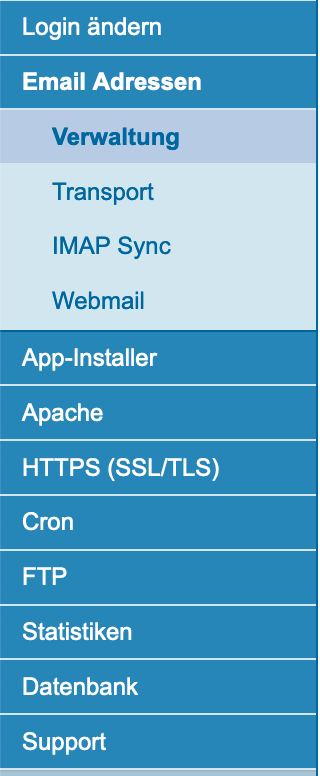
Screenshot: E-Mail-Verwaltung
Screenshot: E-Mail-Verwaltung
2
Postfach auswählen
Wählen Sie unter Anzeige Einstellung die Option Zeige Alle und klicken Sie auf anwenden. Öffnen Sie an der gewünschten Postfachadresse das Bearbeiten-Symbol. Das rote Kreuz löscht die Adresse.
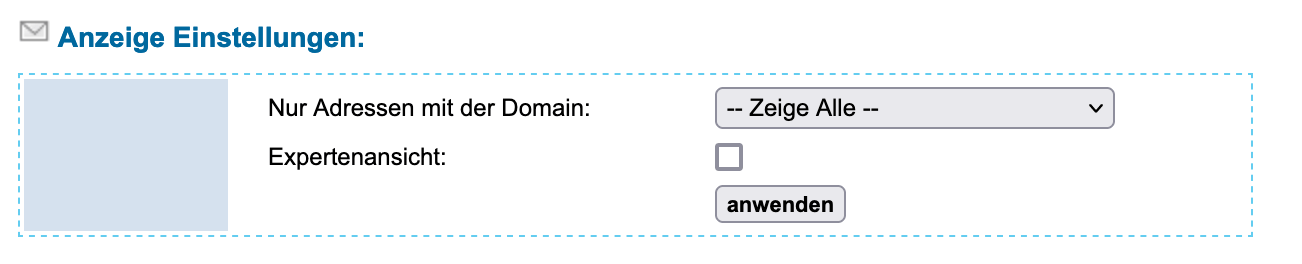

Screenshots: Adresse anzeigen und bearbeiten
Screenshots: Adresse anzeigen und bearbeiten
3
Autoresponder aktivieren und Text speichern
Wählen Sie Autoresponder → aktivieren, geben Sie Ihren Antworttext ein und klicken Sie auf Speichern. Halten Sie den Text knapp und nennen Sie bei Bedarf eine Vertretung.

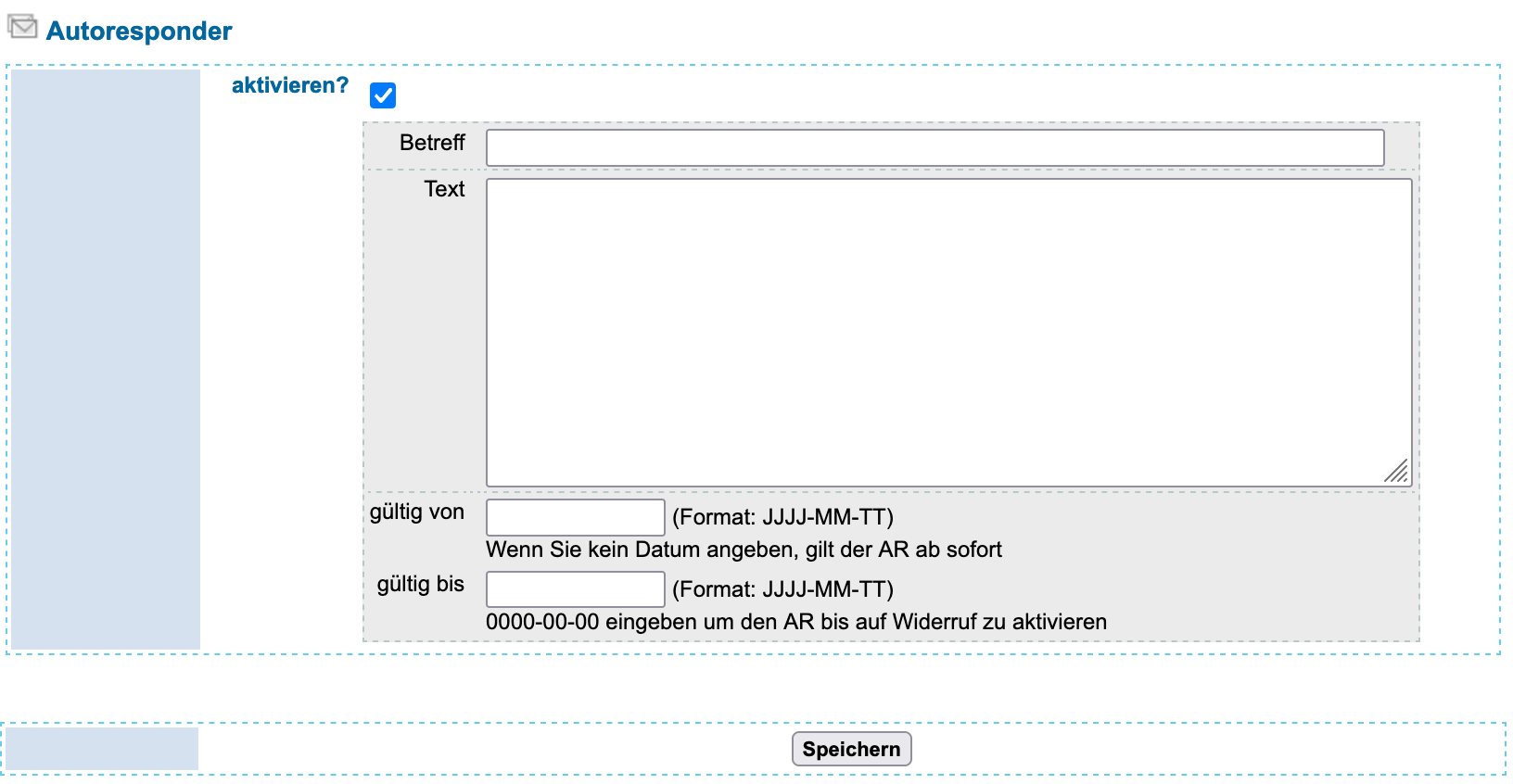
Screenshots: Aktivierung und Antworttext
Screenshots: Aktivierung und Antworttext
Antworttext und tatsächliche Funktion kontrollieren
Öffnen Sie die Einstellung nach dem Speichern erneut. Die Markierung „AutoResp.“ zeigt den Aktivierungsstatus, aber nicht den gespeicherten Antworttext. Testen Sie mit einer abgestimmten Nachricht von einer geeigneten externen Adresse. Kommt keine Antwort, notieren Sie Absender, Empfänger und Zeitpunkt. Ein einzelner erfolgloser Test beweist keine defekte Einstellung: Antwortintervalle und Ausnahmen müssen anhand der aktuellen Konfiguration geprüft werden. Klären Sie auch, wann die automatische Antwort beendet oder aktualisiert werden soll.Bearbeiten und Fehler eingrenzen
Das richtige Postfach und den gespeicherten Text bearbeiten
Das richtige Postfach und den gespeicherten Text bearbeiten
Öffnen Sie den vHost-Bereich des passenden Webhosts. Die allgemeine Kundenverwaltung, eine Domainzeile und ein Catchall sind nicht die konkrete Postfachzeile. Wählen Sie die gewünschte Adresse mit dem Typ „Postfach“ und den Bleistift unter „Aktionen“; das rote Kreuz ist die Löschfunktion.Bei einem bereits aktiven Autoresponder bearbeiten Sie den vorhandenen Antworttext und speichern ihn erneut. Halten Sie ihn knapp und nennen Sie bei Bedarf eine Vertretung. Passwörter, interne Zugangslinks und unnötige personenbezogene Angaben gehören nicht in die automatisch versandte Antwort.
Wenn Sie die Einstellung nicht finden
Wenn Sie die Einstellung nicht finden
Nennen Sie dem Support die geöffnete Verwaltungsebene und die betreffende Postfachadresse. Ein auf den relevanten Ausschnitt begrenzter Screenshot kann helfen; blenden Sie andere Adressen und vertrauliche Inhalte aus und senden Sie keine Kennwörter oder Einmalcodes.Benötigen Sie eine Zeitsteuerung oder ein bestimmtes Antwortintervall, lassen Sie die Verfügbarkeit vorab bestätigen. Die oben beschriebenen Aktivierungsschritte belegen diese Zusatzfunktionen nicht.