
Einstellung im Plugin prüfen
Nur wenn Hostingkonfiguration und Plugin-Auswertung dafür bestätigt sind, verwenden Sie die passende Einstellung für HTTP_X_FORWARDED_FOR und speichern sie. Übernehmen Sie keine beliebigen vom Besucher gesetzten Header als vertrauenswürdige Adresse. Testen Sie die protokollierte IP anschließend mit einem kontrollierten Zugriff.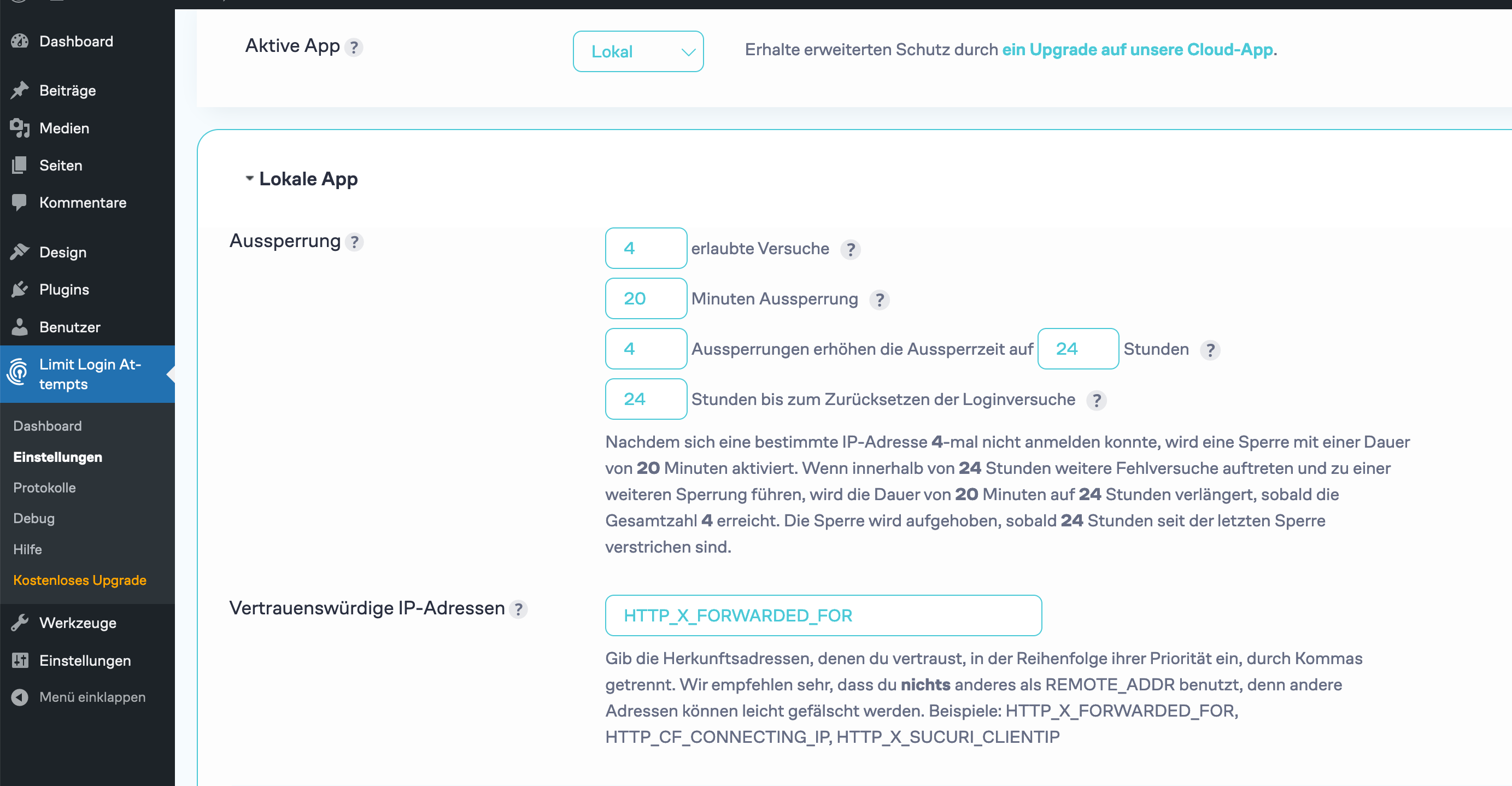

Proxyheader nur passend zur Hostingkonfiguration verwenden
Prüfen Sie außerdem, ob ein Sicherheitsplugin die tatsächliche Besucheradresse oder nur die Adresse eines vorgeschalteten Proxys erkennt. IPv4- und IPv6-Zugriffe können dabei unterschiedliche Wege nehmen. Die Auswertung von Proxyheadern muss zur bestätigten Hostingkonfiguration passen; beliebige vom Besucher gelieferte Header sind keine verlässliche Identität. Die oben gezeigte Einstellung bezieht sich auf das beschriebene Plugin und die dortige Hostingkonfiguration. Prüfen Sie vor einer Änderung, welche Proxyadressen vertrauenswürdig sind und wie das Plugin weitergeleitete Adressen auswertet. Vergleichen Sie anschließend die protokollierte Adresse mit einem kontrollierten Zugriff. Lassen Sie eine vermutete Schutzsperre anhand der konkreten Anfrage prüfen. Nach einer Korrektur muss derselbe Zugriff aus dem ursprünglich betroffenen Netz erneut funktionieren. Schalten Sie den gesamten Schutz nicht pauschal ab.Bei hoher Last
Hohe Last hinter einem vorgeschalteten Proxy
Hohe Last hinter einem vorgeschalteten Proxy
Wenn im Hosting-Zugriffslog nur Adressen von Cloudflare oder eines anderen Proxys erscheinen, lassen sich Besucher daraus nicht unmittelbar zuordnen. Prüfen Sie gemeinsam mit den zuständigen Administratoren die Proxyprotokolle und die tatsächlich konfigurierte Weitergabe der Client-IP.Sperren Sie gemeinsam genutzte Proxyadressen nicht pauschal. Eine HEAD-Anfrage oder eine curl-Kennung allein beweist ebenfalls keinen Angriff. Stimmen Sie gezielte Filter im zuständigen Proxykonto mit der Hostingdiagnose ab und prüfen Sie danach die tatsächliche Serverlast sowie normale Websitefunktionen.