> ## Documentation Index
> Fetch the complete documentation index at: https://www.edis.guide/llms.txt
> Use this file to discover all available pages before exploring further.
# Im vHost-Bereich von EDIS anmelden
> So öffnen Sie Ihren Webhost über den Kundenbereich oder melden sich direkt mit den vHost-Zugangsdaten an.
Sie erreichen den vHost-Bereich über Ihren Kundenbereich oder über eine direkte Anmeldung. Für den direkten Zugang benötigen Sie ein eigenes vHost-Passwort.
## Über den Kundenbereich anmelden
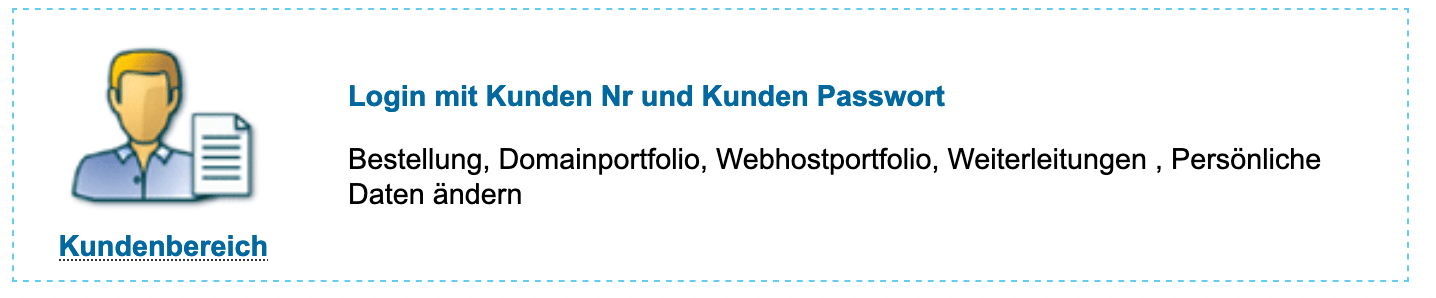
Halten Sie Ihre **Kundennummer** und Ihr **Kundenpasswort** bereit. Die Kundennummer ist eine fünfstellige Zahl.
Kundenbereich öffnen
Melden Sie sich mit Ihrer Kundennummer und Ihrem Kundenpasswort an.
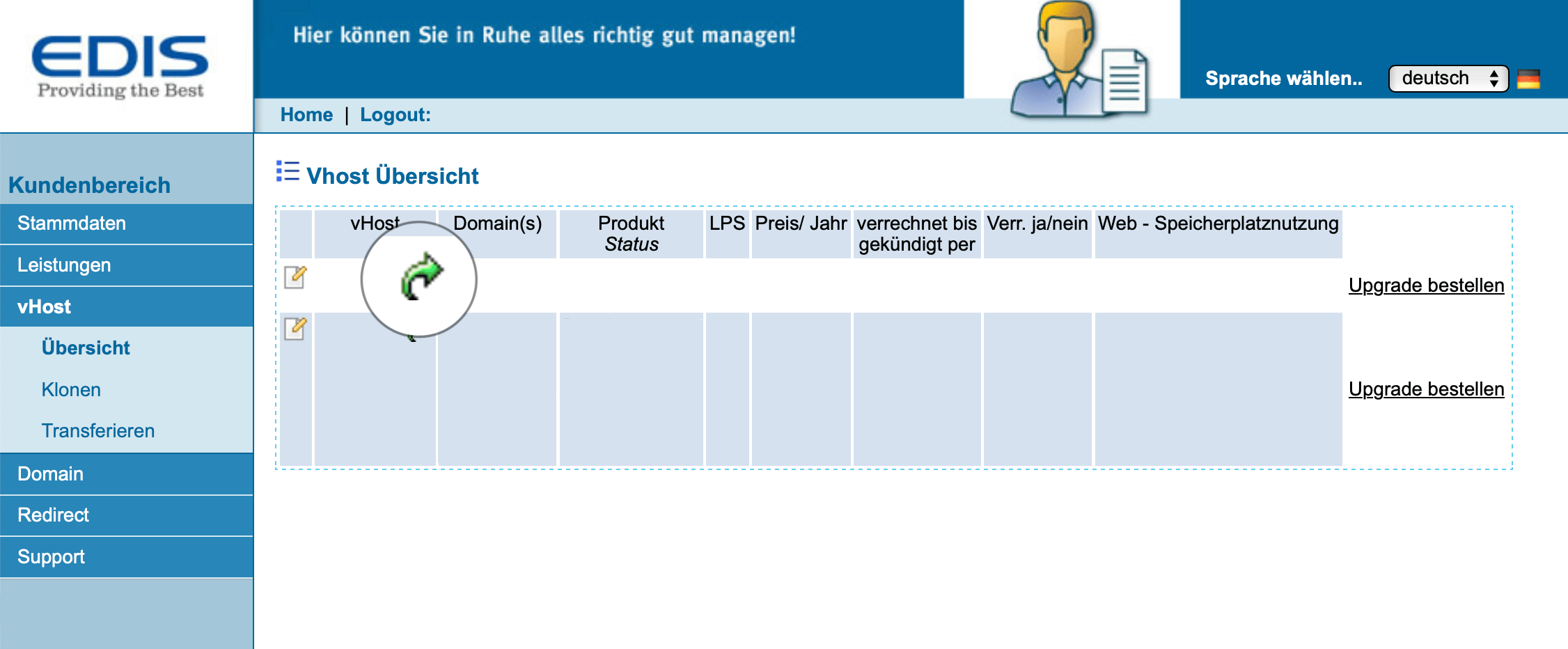
 Wählen Sie links **vHost** und klicken Sie beim gewünschten Webhost auf den **grünen Pfeil**. Bestätigen Sie das angezeigte Popup. Anschließend befinden Sie sich im vHost-Bereich dieses Webhosts.
 ## Direkt im vHost-Bereich anmelden
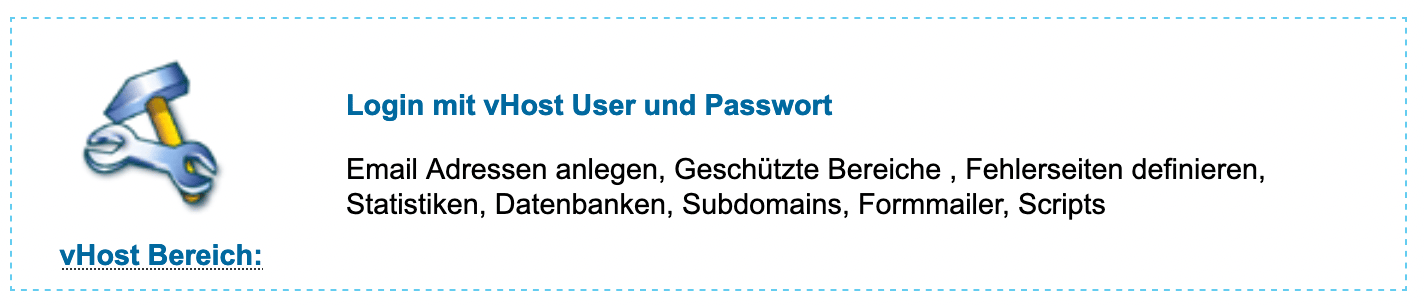
Für die direkte Anmeldung verwenden Sie den **vHost-Benutzernamen** und das **zugehörige vHost-Passwort**.
Falls Sie noch kein vHost-Passwort vergeben haben, melden Sie sich zunächst im Kundenbereich an. Öffnen Sie links **vHost**, klicken Sie beim gewünschten Webhost auf das **Bearbeiten-Symbol** und legen Sie ein Passwort fest.
Öffnen Sie [manage.edis.at](https://manage.edis.at/) und wählen Sie **vHost Bereich**. Melden Sie sich mit den Zugangsdaten des gewünschten Webhosts an.
## Direkt im vHost-Bereich anmelden
Für die direkte Anmeldung verwenden Sie den **vHost-Benutzernamen** und das **zugehörige vHost-Passwort**.
Falls Sie noch kein vHost-Passwort vergeben haben, melden Sie sich zunächst im Kundenbereich an. Öffnen Sie links **vHost**, klicken Sie beim gewünschten Webhost auf das **Bearbeiten-Symbol** und legen Sie ein Passwort fest.
Öffnen Sie [manage.edis.at](https://manage.edis.at/) und wählen Sie **vHost Bereich**. Melden Sie sich mit den Zugangsdaten des gewünschten Webhosts an.
 ## Kundenpasswort vergessen?
Über die folgende Anleitung können Sie Ihr Kundenpasswort zurücksetzen:
Kundenpasswort zurücksetzen
This documentation is built and hosted on [Mintlify](https://mintlify.com), a developer documentation platform.
## Kundenpasswort vergessen?
Über die folgende Anleitung können Sie Ihr Kundenpasswort zurücksetzen:
Kundenpasswort zurücksetzen
This documentation is built and hosted on [Mintlify](https://mintlify.com), a developer documentation platform.